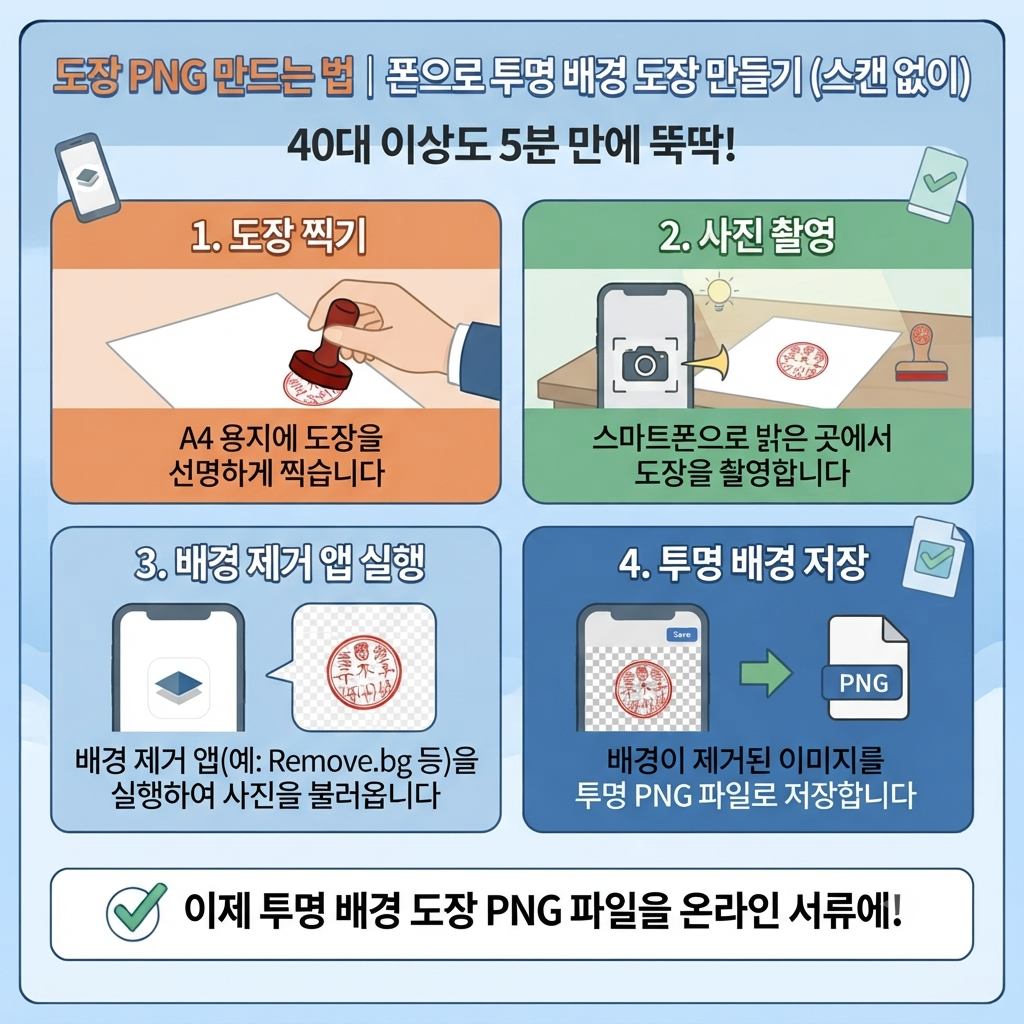
스캔 없이 폰으로 투명 배경 도장 파일 만들기
전자결재나 온라인 서류에 도장을 찍어야 하는데 스캐너가 없어서 난감하셨던 적 있으신가요?
스마트폰과 A4 용지만 있으면 투명 배경 도장 PNG 파일을 5분 안에 만들 수 있습니다.
컴퓨터나 스캐너 조작이 익숙하지 않으신 40대 이상 분들도 아래 순서대로만 따라오시면 어렵지 않게 완성하실 수 있습니다.
저는 사업을 운영하면서 계약서나 위임장, 확인서 같은 서류를 전자파일로 주고받을 일이 많다 보니, 직접 만들어본 과정을 정리해 공유합니다.
◈ 도장 파일 만들기 준비물
- 도장(개인 도장 또는 막도장)
- 인주
- 깨끗한 A4 용지
- 스마트폰 (카메라 기능)
- PC 또는 스마트폰 (온라인 도구 접속용)
◈ 도장 PNG 이미지 만드는 5단계
1단계. A4 용지에 도장 찍기

낙서나 다른 글씨가 없는 깨끗한 A4 용지에 도장을 찍습니다.
인주는 과하지 않게 적당히 묻히고, 도장 테두리가 또렷하게 나오도록 균일한 힘으로 눌러줍니다.
💡 선명하게 찍는 팁
도장을 찍기 전 인주를 1~2회 가볍게 두드려 묻히고, 종이에 댄 상태로 살짝 눌러준 뒤 수직으로 들어 올리면 번짐 없이 깨끗하게 찍힙니다. 테두리가 번지지 않게 잘 찍어주세요.
2단계. 스마트폰으로 촬영

찍은 도장을 흔들리지 않게 스마트폰으로 촬영합니다.
그림자가 지지 않는 밝은 곳에서, 도장이 화면 가운데 오도록 적당한 거리에서 촬영하는 것이 좋습니다.
3단계. 스탬프 PNG 사이트에 사진 업로드

(https://stampng.com/remove-background) 스탬프 PNG 사이트에서 도장 배경 제거 도구로 접속해 촬영한 사진을 업로드합니다.
JPG, PNG, WebP 형식을 지원하며, 스캔 이미지와 스마트폰 사진 모두 사용할 수 있습니다.
4단계. 도장 영역 선택


업로드 후 화면에 표시되는 격자 배경 위에서 “범위선택” 을 클릭하고, 도장 테두리가 닿지 않도록 여유를 두고 드래그하여 영역을 지정합니다.
⚠️ 주의할 점
영역을 도장 테두리에 너무 딱 맞춰 선택하면 가장자리가 함께 잘릴 수 있습니다. 약간 여유 있게 선택하는 것이 안전합니다. 움직이는 이미지 파일에 제가 테두리 영역을 선택하는 방법과 동일하게 적용하시면 됩니다.
5단계. 배경 제거 및 PNG 저장


영역 선택 후 “이 영역의 배경 지우기” 를 클릭하면 도장 주변 흰 배경이 제거됩니다.
이어서 “투명 PNG 저장” 을 클릭하면 투명 배경의 도장 이미지 파일이 완성됩니다.
◈ 완성된 도장 이미지 (PNG 파일) 활용 방법
완성한 PNG 파일은 엑셀, 한글, 워드 등에서 그림(이미지) 삽입 기능으로 서류의 서명란에 바로 넣을 수 있습니다.
| 색상 지정 방식 | 추천 상황 |
|---|---|
| 자동 판단 | 배경이 매우 깨끗하고 그림자가 없는 경우 |
| 빨강 직접 지정 | 일반적인 빨간 인주로 찍은 도장 |
| 검정 직접 지정 | 검정 인주를 사용한 경우 |

💡 실무 팁
자동 판단으로 두면 종이의 미세한 얼룩이나 그림자까지 함께 추출되어 지저분하게 나올 수 있습니다. 인주 색상에 맞춰 빨강 또는 검정으로 직접 지정하면 더 깔끔한 결과물을 얻을 수 있습니다.
◈ 도장 PNG 이미지 사용 시 반드시 주의하세요
⚠️ 법적 효력이 필요한 문서에는 사용하지 마세요
이렇게 만든 도장 PNG 이미지는 사내 전자결재, 간단한 확인서류, 비공식 문서 등에는 편리하게 활용할 수 있습니다. 다만 관공서 제출용 공문서나 인감증명서가 요구되는 법적 효력이 필요한 서류에는 사용해서는 안 됩니다. 이러한 경우에는 실제 도장 날인이나 공동인증서 등 정식 전자서명 절차를 이용하셔야 합니다.
❓ 자주 묻는 질문 (FAQ)
Q. 스캐너 없이 스마트폰 사진만으로도 깨끗한 도장 PNG가 만들어지나요?
A. 네, 밝은 곳에서 흔들림 없이 촬영하면 스캐너 없이도 충분히 깨끗한 결과물을 얻을 수 있습니다.
Q. 도장 PNG 누끼 작업이 어려운데, 자동으로 안 되나요?
A. “기본 알고리즘”과 “AI 보조” 같은 자동 추출 기능이 제공되지만, 완벽하지 않을 수 있으므로 범위를 직접 선택해 배경을 지우는 방식이 더 정확합니다.
Q. 만든 도장 PNG를 공문서에 사용해도 되나요?
A. 아닙니다. 법적 효력이 필요한 공문서나 인감증명서가 요구되는 서류에는 사용할 수 없습니다. 정식 날인이나 전자서명을 이용하셔야 합니다.
Q. 엑셀, 한글 외에 어떤 프로그램에서 쓸 수 있나요?
A. 투명 배경 PNG 파일은 워드, 파워포인트, PDF 편집 프로그램 등 이미지 삽입 기능이 있는 대부분의 프로그램에서 사용할 수 있습니다.
◈ 마무리
도장 PNG 만들기, 처음 해보면 어렵게 느껴지실 수 있지만 순서만 따라가면 5분이면 충분합니다.
스캐너가 없어도, 복잡한 프로그램을 다룰 줄 몰라도 스마트폰과 A4 용지만 있으면 누구나 만들 수 있습니다.
저도 이 방법을 모를땐 포토샵으로 누끼따고 (누끼따는게 시간이 많이 걸려요), PNG 저장해서 사용했는데 이 사이트를 알고 정말 간편하게 사용하고 있습니다.
제가 등록한 양식 서식 파일에 이 방법을 사용하셔서 간편하게 날인하시면 정말 편리합니다.
다만 만든 이미지는 편의용 도구일 뿐, 법적 효력이 필요한 서류의 정식 날인을 대체할 수는 없다는 점을 꼭 기억해두세요.
🔗 함께 확인하시기 좋은 내용입니다.