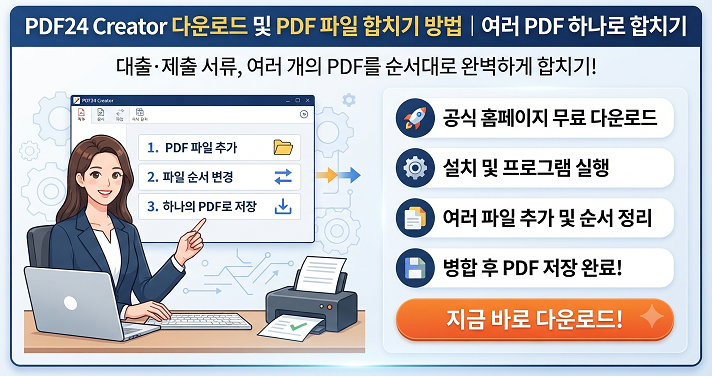
여러 개의 PDF 파일을 하나로 합쳐야 하는데 어떤 프로그램을 사용해야 할지 모르는 경우가 있습니다.
특히 대출이나 정부지원사업, 회사 제출용 서류처럼 여러 개의 PDF를 하나의 파일로 제출해야 한다면 PDF 파일 순서까지 정확하게 정리해야 합니다.
이때 사용할 수 있는 프로그램이 PDF24 Creator입니다.
PDF24 Creator는 PDF 파일 합치기와 분할, 페이지 순서 변경, 압축, 변환 등 다양한 기능을 제공하는 Windows용 PDF 프로그램입니다. 공식 안내에 따르면 프로그램은 무료로 제공되며, PC에서 파일을 처리할 수 있습니다.
이 글에서는 PDF24 Creator 프로그램을 사용하여 PDF 파일 합치는 방법에 대해 알아보겠습니다.
◈ PDF24 Creator란?
PDF24 Creator는 PDF 작업을 할 수 있는 Windows용 프로그램입니다.
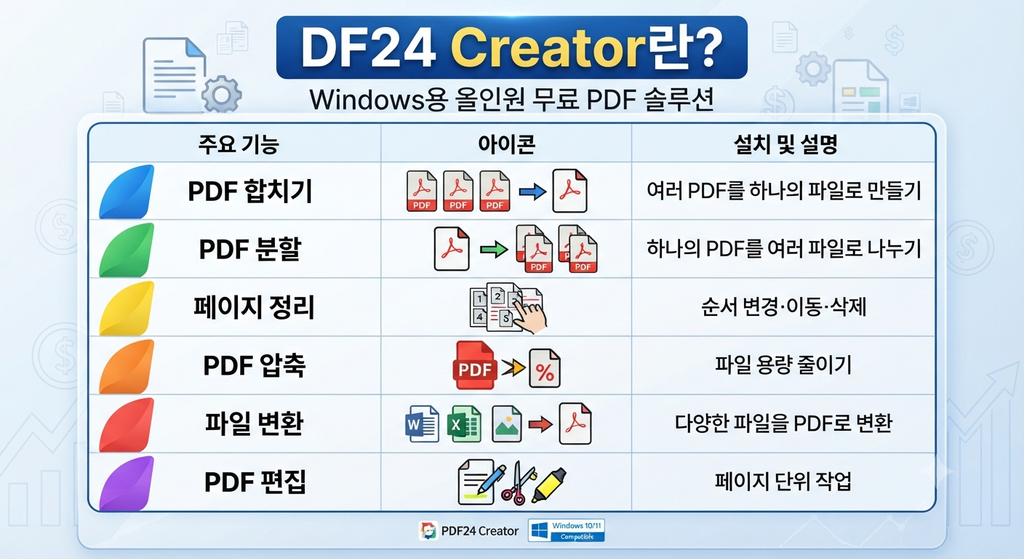
PDF 파일을 하나로 합치는 기능 외에도 다음과 같은 작업을 할 수 있습니다.
| 주요 기능 | 설명 |
|---|---|
| PDF 합치기 | 여러 PDF를 하나의 파일로 만들기 |
| PDF 분할 | 하나의 PDF를 여러 파일로 나누기 |
| 페이지 정리 | 순서 변경·이동·삭제 |
| PDF 압축 | 파일 용량 줄이기 |
| 파일 변환 | 다양한 파일을 PDF로 변환 |
| PDF 편집 | 페이지 단위 작업 |
공식 홈페이지에서는 PDF24 Creator를 Windows용 무료 PDF 솔루션으로 안내하고 있으며, PDF 파일 병합과 분할, 페이지 추가·제거·정렬 등의 기능을 제공한다고 설명합니다.
◈ PDF24 Creator 다운로드 방법
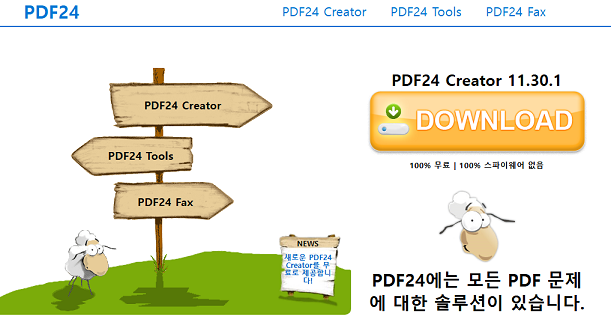
PDF24 Creator는 공식 홈페이지에서 다운로드하는 것이 가장 안전합니다.
아래 공식 페이지에서 최신 설치 파일을 확인할 수 있습니다.
공식 페이지에서는 최신 버전과 Windows 지원 정보를 확인할 수 있습니다. 현재 공식 안내 기준으로 Windows 10과 Windows 11용 다운로드를 제공하고 있습니다.
◈ PDF24 Creator 설치 방법
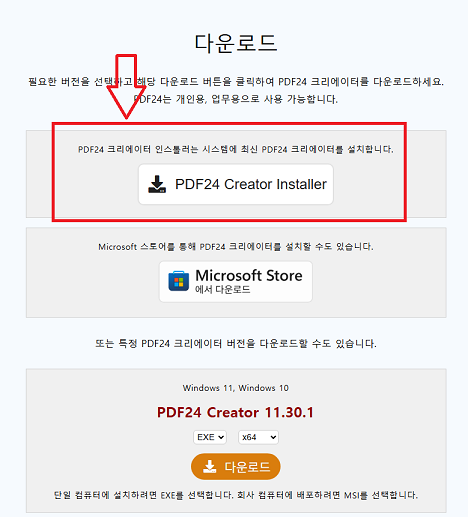
다운로드가 완료되면 설치 파일을 실행합니다.
설치 방법은 어렵지 않습니다.
1. 다운로드한 설치 파일을 실행합니다
브라우저의 다운로드 목록이나 다운로드 폴더에서 설치 파일을 찾습니다.
2. 설치 과정을 진행합니다
설치 마법사의 안내에 따라 설치를 진행합니다.
3. 설치가 완료되면 PDF24 Creator를 실행합니다
바탕화면 또는 시작 메뉴에서 PDF24 Creator를 실행합니다.
공식 안내에서도 설치 파일을 다운로드한 뒤 실행해 설치 마법사를 따라 설치하고, 설치 후 데스크톱 아이콘을 통해 프로그램을 실행하는 방법을 안내하고 있습니다.
◈ PDF24 Creator로 PDF 파일 합치기 방법
1. PDF24 Creator를 실행합니다
먼저 PDF24 Creator를 실행합니다.
프로그램을 실행한 뒤 PDF 작업 화면을 엽니다.
PDF24 Creator는 여러 파일을 불러온 뒤 PDF 문서를 구성할 수 있는 기능을 제공합니다.
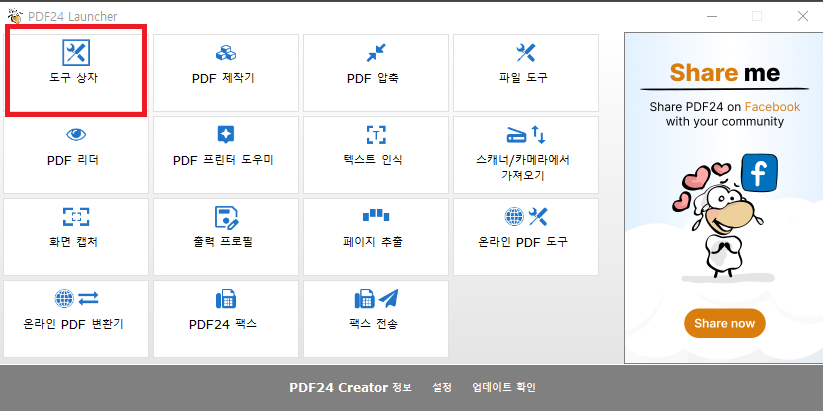
실행 후 좌측상단에 “도구상사” 를 클릭합니다.
2. 합칠 PDF 파일을 불러옵니다
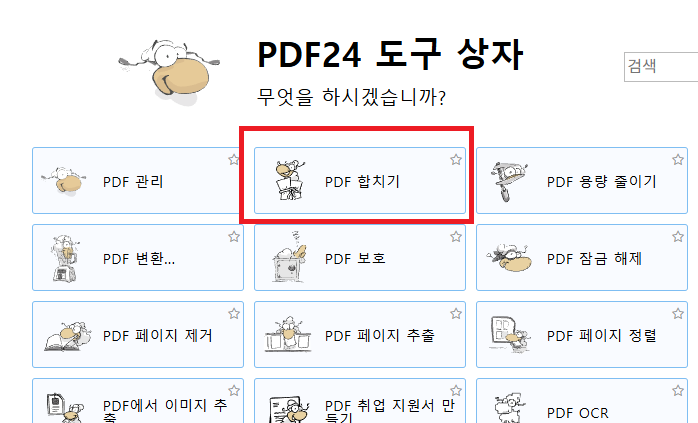
PDF 합치기를 클릭해줍니다.
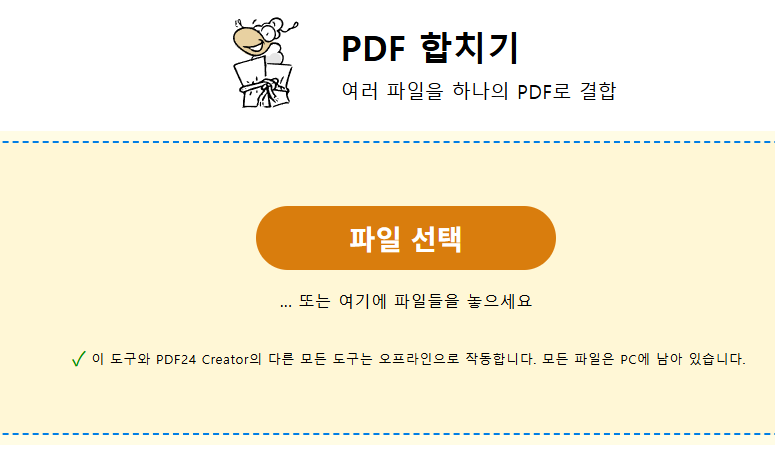
하나로 합칠 PDF 파일을 프로그램에 순서대로 추가합니다.
PDF 파일을 선택해 불러오거나 파일을 프로그램 화면으로 드래그해 추가할 수 있습니다.
PDF24 Creator는 파일을 불러온 뒤 각 문서의 페이지를 확인하고 새로운 PDF 문서를 구성할 수 있도록 합니다.
3. PDF 페이지를 하나의 문서로 정리합니다
여러 PDF를 불러왔다면 새로운 문서에 필요한 페이지를 정리합니다.
예를 들어:
신청서.pdf
↓
소득금액증명원.pdf
↓
가족관계증명서.pdf
순서대로 하나의 PDF를 만들 수 있습니다.
PDF24 Creator 공식 도움말에서는 여러 파일을 불러온 뒤 필요한 페이지를 하나의 새 문서에 넣어 새로운 PDF를 만드는 방법을 안내하고 있습니다.
4. 페이지 순서를 변경합니다
페이지 순서가 잘못됐다면 원하는 위치로 파일을 이동해 정리합니다.
기관 제출용 파일이라면 특히 이 과정이 중요합니다.
예를 들어 제출 순서가:
- 신청서
- 신분증 사본
- 소득증빙서류
라면 PDF도 같은 순서로 구성하는 것이 좋습니다.
5. PDF 파일을 하나로 저장합니다
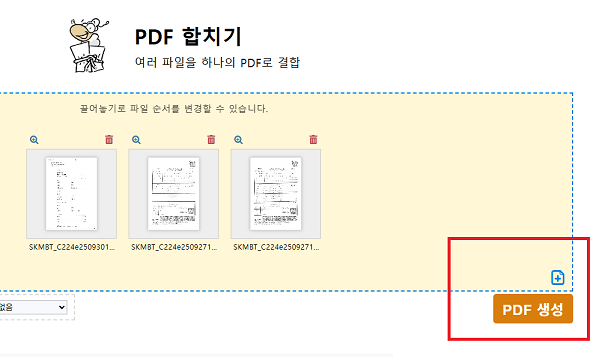
페이지 구성이 완료되면 PDF 생성을 클릭 후 저장합니다.
파일 이름은 나중에 쉽게 찾을 수 있도록 변경하는 것이 좋습니다.
예를 들어:
2026년_대출제출서류.pdf
지원사업_신청서류.pdf
처럼 저장하면 관리하기 편합니다.
PDF24 Creator 공식 도움말도 문서 구성이 완료된 뒤 PDF 파일로 저장하는 과정을 안내하고 있습니다.
◈ PDF24 Creator로 PDF를 합친 후 확인할 것
PDF 병합 작업이 끝났다면 다음 사항을 확인하세요.
1. 모든 페이지가 들어갔는지
파일 하나가 빠지지 않았는지 확인합니다.
2. 순서가 맞는지
제출해야 하는 순서대로 문서가 구성됐는지 확인합니다.
3. 빈 페이지가 없는지
불필요한 빈 페이지가 들어가면 제출 파일이 지저분해 보일 수 있습니다.
4. PDF가 정상적으로 열리는지
저장한 파일을 다시 열어 문제가 없는지 확인합니다.
◈ PDF24 Creator 사용 시 장점
PDF24 Creator의 가장 큰 장점은 PDF 관련 작업을 하나의 프로그램에서 처리할 수 있다는 점입니다.
PDF 합치기뿐 아니라 이후에도:
- PDF 파일 나누기
- PDF 용량 줄이기
- PDF 페이지 삭제
- PDF 페이지 순서 변경
- 이미지 PDF 변환
등 다양한 작업을 이어서 할 수 있습니다.
따라서 앞으로 PDF 작업을 자주 해야 한다면 한 번 설치해두고 사용하는 방법도 편리합니다.
◈ 개인정보가 포함된 PDF라면
소득금액증명원이나 가족관계증명서처럼 개인정보가 포함된 PDF는 파일 처리 방식도 중요합니다.
PDF24 Creator는 공식 홈페이지에서 오프라인 데스크톱 솔루션으로 작동하며 파일이 PC에 로컬로 유지된다고 안내하고 있습니다.
따라서 민감한 서류를 다룰 때는 온라인 업로드 방식의 서비스와 비교해 어떤 방식으로 파일이 처리되는지 확인하는 것이 좋습니다.
◈ PDF24 Creator FAQ
Q. PDF24 Creator는 무료인가요?
공식 홈페이지 기준으로 PDF24 Creator는 제한 없이 무료로 사용할 수 있으며 기업에서도 무료 사용이 가능하다고 안내하고 있습니다.
Q. PDF24 Creator는 Mac에서도 사용할 수 있나요?
공식 안내 기준 PDF24 Creator는 Windows용 프로그램이며 Mac과 Linux용 설치는 지원하지 않습니다.
Q. PDF 여러 개를 하나로 합칠 수 있나요?
네. 여러 파일과 페이지를 하나의 새 PDF 문서로 구성해 저장할 수 있습니다.
Q. PDF 페이지 순서도 바꿀 수 있나요?
네. 페이지를 정리하고 원하는 순서로 구성하는 작업이 가능합니다.
Q. 온라인에 파일을 업로드하지 않고 사용할 수 있나요?
PDF24 Creator는 공식 안내 기준 오프라인 데스크톱 방식으로 제공되며 파일을 PC에서 처리할 수 있습니다.
마무리
여러 개의 PDF 파일을 하나로 합쳐야 한다면 PDF24 Creator를 이용해 파일을 불러오고, 필요한 순서대로 페이지를 정리한 뒤 하나의 PDF로 저장하면 됩니다.
특히 대출이나 정부지원사업, 각종 행정 서류처럼 여러 문서를 하나의 파일로 제출해야 하는 경우 유용하게 사용할 수 있습니다.
다운로드 없이 간단하게 웹사이트에서도 PDF 합치기를 하실 수도 있습니다.
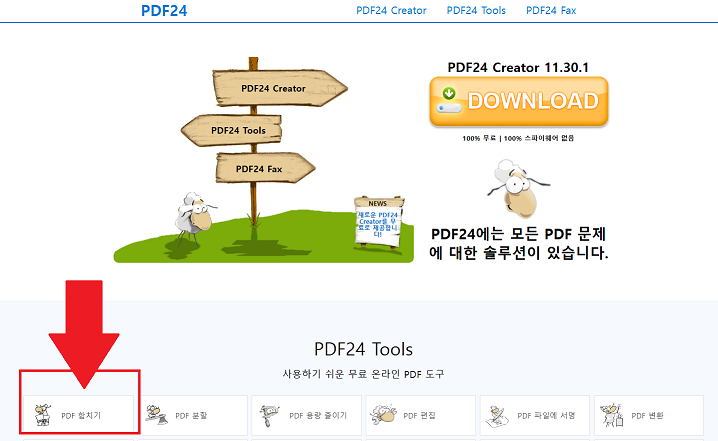
저는 예전에 이걸 몰라서 포토샵을 열어서 하나하나씩 붙여넣어서 정리했었습니다.
이 사이트와 프로그램을 알고난 뒤에는 시간이 절반 이상 단축되고 정말 편하게 사용했던 프로그램입니다.
저처럼 스트레스 받지마시고 쉽게 합칠 수 있는 방법을 안내드리니 꼭 참고하셔서 쉽게 정리하시기 바랍니다.
🔗 함께 확인하시기 좋은 내용입니다.